
Genomföra mötet steg för steg
Den här artikeln går steg för steg igenom hur du genomför mötet när alla förberedelser är gjorda: från att starta mötet till att ta fram protokollet. Vad som görs när är en rekommendation, och i Checklista och vanliga frågor finns förslag på vad som kan förberedas i förväg.
1. Starta mötet
- Öppna mötet.
- Öppna menyn där skedet visas på mötets sida och välj Starta aktivitet.
- Bekräfta.
Mötet går nu in i skedet Pågående. Dagordningen publiceras automatiskt och deltagarna kan följa mötet. Om närvarokontroll används hos er går mötet först in i läget Närvarokontroll.

2. Genomför och stäng närvarokontrollen
Om ni använder närvarokontroll anmäler deltagarna sin närvaro när de loggat in. Du följer antalet Närvarande, Ej närvarande och Åskådare i deltagarlistan och kan själv registrera närvaro åt en deltagare.
När alla som ska vara med har anmält sig klickar du på Stäng närvarokontrollen. Då låses röstlängden. Du kan också låta närvarokontrollen vara öppen under hela mötet, och då fastställs röstlängden för varje val när valet startar.
Observera! Närvarokontrollen kan inte öppnas igen när den har stängts. Läs mer i artikeln Närvarokontroll.
3. Publicera en dagordningspunkt
Gå igenom dagordningen en punkt i taget:
- Klicka på Publicera vid punkten ni ska behandla.
- Deltagarna ser punkten, och den markeras som Aktuell dagordningspunkt.
- Om punkten har bifogade filer kan deltagarna öppna dem under Bifogade filer.
- Skriv gärna anteckningar på punkten medan ni går igenom den.
Har punkten en talarlista kan deltagarna anmäla sig, och du startar och avslutar talarna i tur och ordning (se artikeln Talarlistor).
När punkten är klar går du vidare till nästa. Punkter som är behandlade visas utgråade för deltagarna.
4. Genomför ett val
Hör ett val till punkten gör du så här:
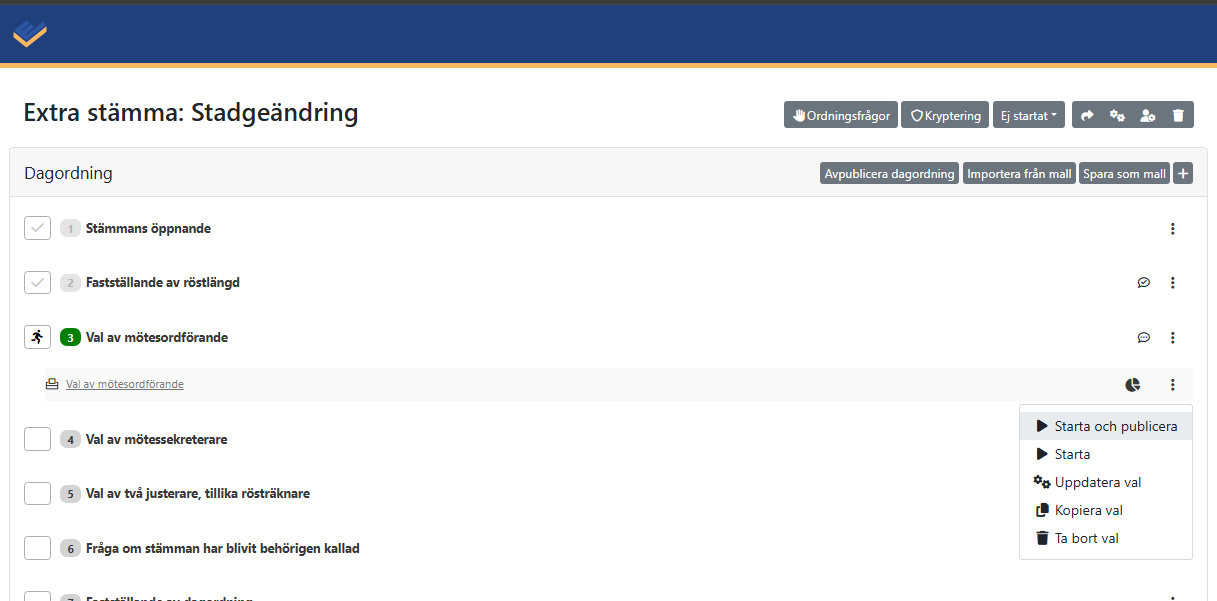
- Öppna menyn (de tre prickarna) vid valet.
- Välj Starta och publicera. Då startas och publiceras valet samtidigt, röstlängden fastställs och deltagarna som har rösträtt kan lämna sina röster. I de flesta fall är detta det smidigaste alternativet.
- Går det inte att starta valet visas ett meddelande om vad som behöver rättas till, till exempel att antalet kandidater inte stämmer mot inställningarna. Se artikeln Val och kandidater.
- När alla som ska rösta har röstat avslutar du valet via menyn vid valet och väljer Avsluta. Då kan inga fler röster lämnas.
Tips! Medan valet pågår kan du se vilka som ännu inte har röstat under De som inte röstat, så att du vet när alla hunnit rösta.
5. Beräkna och publicera resultatet
- Klicka på ikonen för valresultat för valet och välj Summeringsresultat.
- Om krypteringsnyckeln inte finns sparad i din webbläsare klistrar du in nyckeln i fältet Privat nyckel för dekryptering och klickar på Dekryptera.
- Kontrollera resultatet.
- Klicka på Publicera resultat så att deltagarna ser det. Se till att valet är publicerat.
Fortsätt sedan till nästa punkt och upprepa steg 3 till 5 tills dagordningen är genomförd.
6. Avsluta mötet
- Öppna menyn där skedet visas på mötets sida.
- Välj Avsluta aktivitet.
- Bekräfta.
Mötet går nu in i skedet Avslutad. Punkter som fortfarande är publicerade avpubliceras automatiskt, och deltagarna ser att mötet är slutfört. Även efter att mötet har avslutats kan du skriva anteckningar och beräkna resultat.
7. Ta fram protokollet
- Öppna mötet.
- Under Protokoll väljer du Microsoft Word eller Adobe PDF.
- Protokollet tas fram och laddas ner.
Läs mer om vad protokollet innehåller i artikeln Avsluta mötet och ta fram protokoll.