
Val och kandidater
Val och omröstningar läggs som regel på en dagordningspunkt. Varje val har egna inställningar och en lista med kandidater, det vill säga de alternativ som deltagarna kan rösta på.
Kandidater kan vara personer, men också till exempel "Ja", "Nej" eller olika förslag. Allt hanteras under knappen Kandidater i valet. Där lägger du antingen till användare eller objekt, där ett objekt är ett valbart alternativ som inte är en användare i EasyVote.
Skapa ett val
- Hitta dagordningspunkten där valet ska ligga.
- Öppna menyn vid punkten och välj Lägg till val.
- Fyll i Namn och gör de inställningar du vill ha (se nedan).
- Lägg till kandidater.
- Klicka på Spara.
I sektionen Val utanför dagordning kan du lägga till val som inte hör till någon dagordningspunkt. Klicka på plusikonen (Skapa val).
Inställningar för ett val
Under fliken Grundinställningar finns bland annat:
Antal alternativ
- Minst antal alternativ: hur många deltagaren minst måste välja.
- Max antal alternativ: hur många deltagaren högst får välja.
Exempel: Ska ni välja exakt tre ledamöter anger du både minst och max till 3. Ska deltagaren få välja mellan 1 och 3 kandidater anger du minst 1 och max 3.
För att det ska gå att starta valet måste antalen stämma mot antalet kandidater.
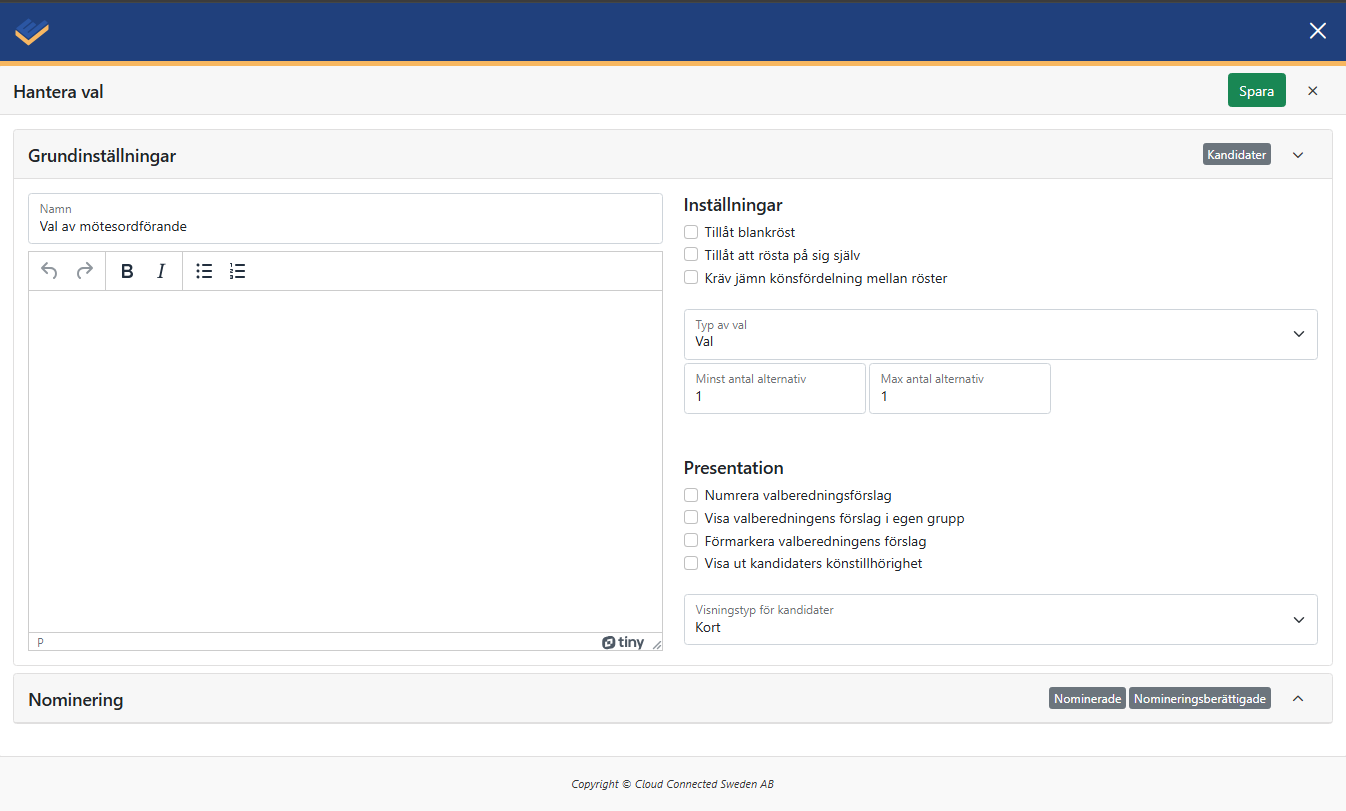
Övriga inställningar
- Tillåt blankröst: deltagaren kan rösta utan att välja någon kandidat.
- Tillåt att rösta på sig själv: om deltagaren själv är kandidat och ska få välja sig själv.
- Kräv jämn könsfördelning mellan röster: kräver att deltagarens val fördelas jämnt mellan kandidaternas kön.
Presentation
Styr hur valet ser ut för deltagaren, till exempel om kandidaterna visas som Kort eller i en Sökbar rullgardin (Visningstyp för kandidater), om kandidaternas kön visas och om valberedningens förslag ska visas separat, numreras eller vara förmarkerade.
Lägga till kandidater
Klicka på knappen Kandidater inne i ett val. Du kan lägga till kandidater på två sätt:
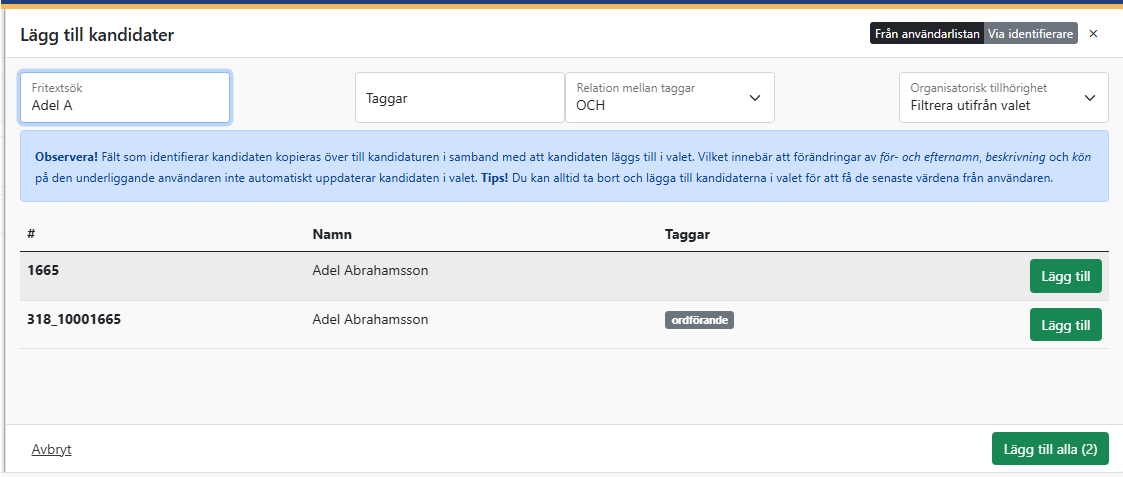
Lägg till användare
Använd Lägg till användare när kandidaterna är personer som finns i EasyVote. Sök, filtrera och välj personerna, eller klistra in identifierare med Via identifierare (samma metod som beskrivs i artikeln Lägga till och hantera deltagare).
Lägg till objekt
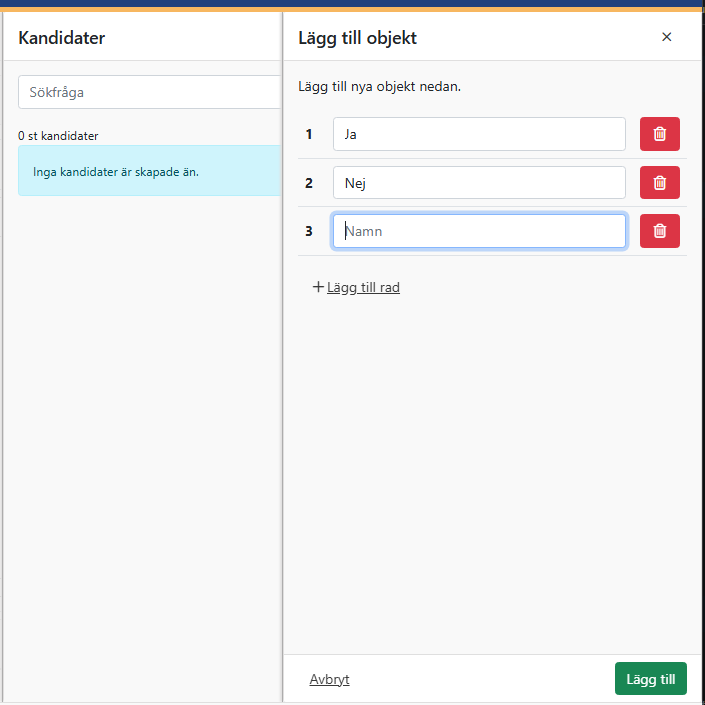
Använd Lägg till objekt när alternativen inte är personer, till exempel "Ja", "Nej", "Avstår" eller olika förslag.
- Klicka på Lägg till objekt.
- Skriv in namnet. Klicka på Lägg till rad för att lägga till fler alternativ samtidigt.
- Klicka på Lägg till.
Importera, kopiera och ta bort val
- Importera val: lägger in ett fristående val på en dagordningspunkt, till exempel ett val som använts i ett tidigare nomineringsflöde. Välj valet i listan och klicka på Importera.
- Kopiera val: skapar en kopia av ett val, praktiskt för val med samma upplägg.
- Uppdatera val: ändrar inställningar och kandidater.
- Ta bort val: tar bort valet.
Kontrollera att valet är redo
När du försöker starta ett val genomför EasyVote ett antal kontroller och ger tillbaka meddelanden om allt inte ser helt rätt ut. Exempel:
- "Min/max stämmer inte mot antal kandidater"
- "Röstlängd saknas" eller "Röstlängd skapas just nu". Vänta en stund och försök igen.
- "Kandidater skapas just nu". Vänta en stund och försök igen.
- "Ingen krypteringsnyckel är skapad för valet". Aktivera kryptering (se artikeln Kryptering).
Tips
- Är du osäker, skapa ett testmöte och genomför ett par testval för att bekanta dig med hur valen presenteras.
- Lägg till objekt kan också användas för att snabbt lägga till personer, oavsett om de finns som användare i EasyVote eller inte. För resultatet spelar det ingen roll om man röstar på en person eller ett objekt.
- Använd Kopiera val för att snabbt skapa ett omval, till exempel när ett val blev lika och behöver tas om.