
Talarlistor
Talarlistan håller reda på vilka som vill yttra sig kring respektive dagordningspunkt, och i vilken ordning. Den hjälper dig också med start, stopp och tidtagning för varje talare.
Förutsättningar
Mötet måste ha Stöd för talarlistor satt till Ja (se artikeln Skapa ett möte och grundinställningar). Dagordningspunkten måste också ha talarlista aktiverad. Det gör du när du skapar punkten, eller med Aktivera talarlista i menyn vid punkten.
Så anmäler sig deltagarna
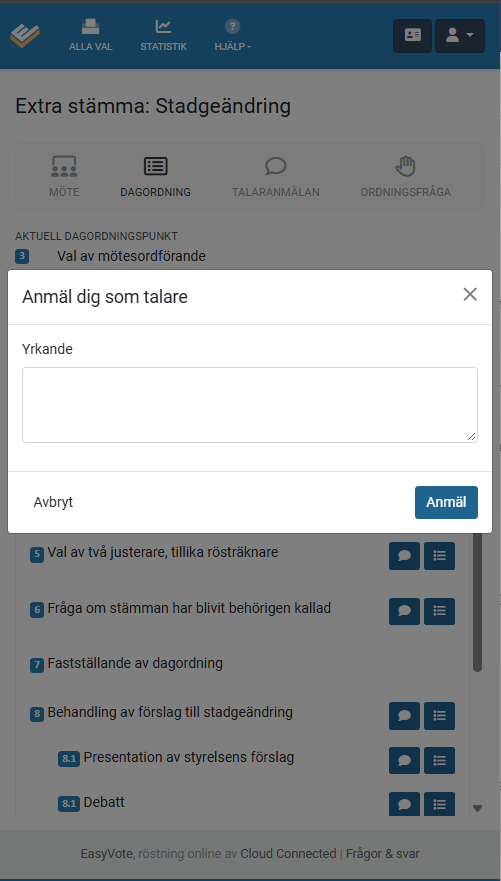
Så länge talarlistan är aktiverad för punkten kan deltagare anmäla sig som talare genom att öppna dagordningen och välja att anmäla sig till punkten. När en punkt är publicerad visas dessutom en snabbknapp, Talaranmälan, så att deltagaren kan anmäla sig direkt till den publicerade punkten.
Deltagaren kan skriva ett Yrkande (förslag) om deltagaren vill, och klickar sedan på Anmäl. Deltagaren hamnar sist i kön och ser listan med Visa talarlista. Den som talar markeras med Talar. Med Stryk kan deltagaren ta tillbaka sin anmälan.
Det går bara att anmäla sig en gång till respektive punkt.
Tips! Be deltagarna anmäla sig via EasyVote även om de sitter i samma lokal, så får ni en rättvis och spårbar lista.
Ordningsfrågor
Om mötet har Stöd för ordningsfrågor kan deltagarna även anmäla en ordningsfråga, till exempel en begäran om paus eller streck i debatten. En ordningsfråga bryter talarordningen och hamnar näst på tur, med märkningen Ordningsfråga. Du ser antalet obehandlade ordningsfrågor på knappen Ordningsfrågor.
Hantera talarlistan som administratör
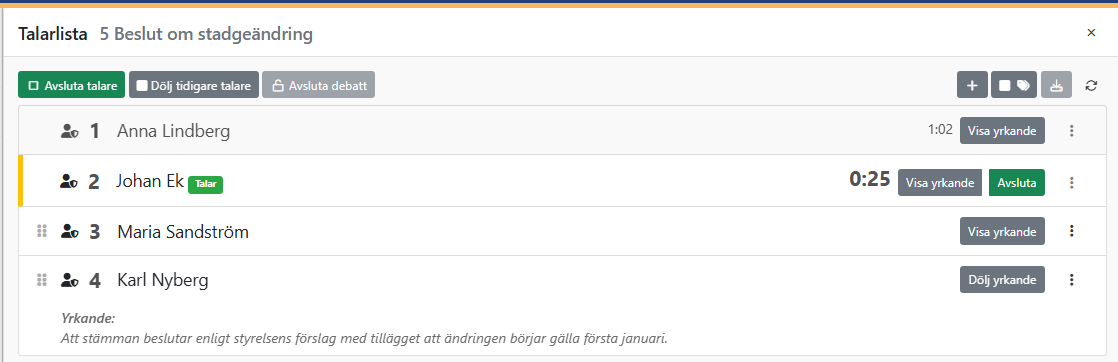
Öppna dagordningspunkten. Talarlistan visas med alla anmälda, i den ordning de anmält sig. Vilka funktioner som visas beror på om punkten är publicerad eller inte. När punkten är publicerad kan du även starta och avsluta talare. När punkten inte är publicerad kan du bara redigera talarlistan.
Starta och avsluta en talare
Gäller när punkten är publicerad.
- Starta: när talaren får ordet. Talaren markeras som Talar för alla deltagare.
- Avsluta: när talaren är färdig. Talaren flyttas till tidigare talare.
- Nästa talare: startar nästa person i kön direkt och avslutar den som talar.
- Avsluta talare: avslutar den som just nu talar utan att starta nästa.
Använd Dölj tidigare talare för att få en renare lista när många har talat.
Redigera talarlistan
Går att göra oavsett om punkten är publicerad eller inte.
- Lägg till talare: lägg till någon manuellt. Du kan söka bland deltagarna (Kopplad till deltagare) eller skriva fri text, till exempel "Motionär", för någon som inte har ett konto. Du kan också skriva ett Yrkande.
- Redigera: ändra namn eller yrkande.
- Stryk: stryker talaren från listan, till exempel om personen inte längre vill tala.
- Radera: tar bort en post helt från listan.
- Visa yrkande / Dölj yrkande: visar eller döljer yrkandet som talaren skrivit.
Deltagare som inte är närvarande eller är åskådare markeras i listan med Ej närvarande respektive Åskådare.
Ordningsfrågor
Klicka på knappen Ordningsfrågor för att se och hantera ordningsfrågorna. De hanteras på samma sätt som talare: Starta när frågan tas upp och Avsluta när den är klar.