
Skapa och hantera dagordningen
Dagordningen är mötets ryggrad. Den består av punkter som du kan ordna i en hierarki, bifoga underlag till, koppla val till och publicera för deltagarna i takt med att mötet fortskrider.
Lägga till en dagordningspunkt
- Öppna mötet. Dagordningen hanteras i sektionen med rubriken Dagordning.
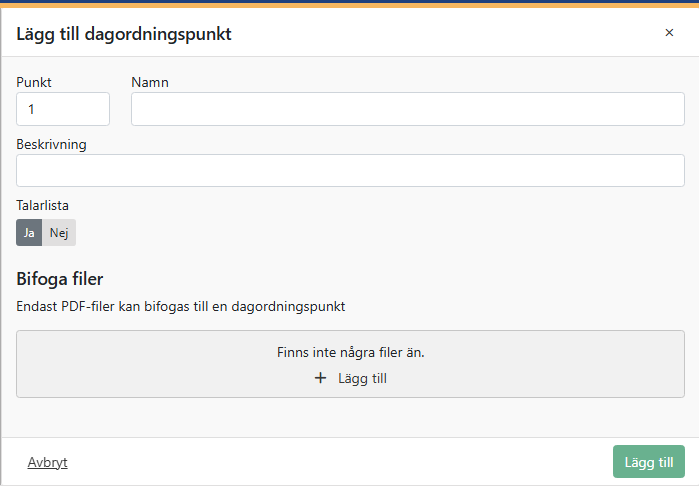
- Klicka på knappen för att lägga till en punkt (knappen med en plus-ikon).
- Fyll i Namn och eventuellt en Beskrivning.
- Gäller bara om punkten ska placeras som en underpunkt: under Placering väljer du om punkten ska placeras Under eller Efter en annan punkt. Under gör den till en underpunkt, Efter placerar den på samma nivå efter vald punkt.
- Bestäm om punkten ska ha Talarlista (se artikeln Talarlistor).
- Bifoga filer vid behov (se nedan).
- Klicka på Lägg till.
Punkterna numreras automatiskt som ett förslag, till exempel 1, 2, 2.1, 2.2, 3. Du kan också använda en helt egen numrering, till exempel a, b, c.
Ändra, ta bort och flytta punkter
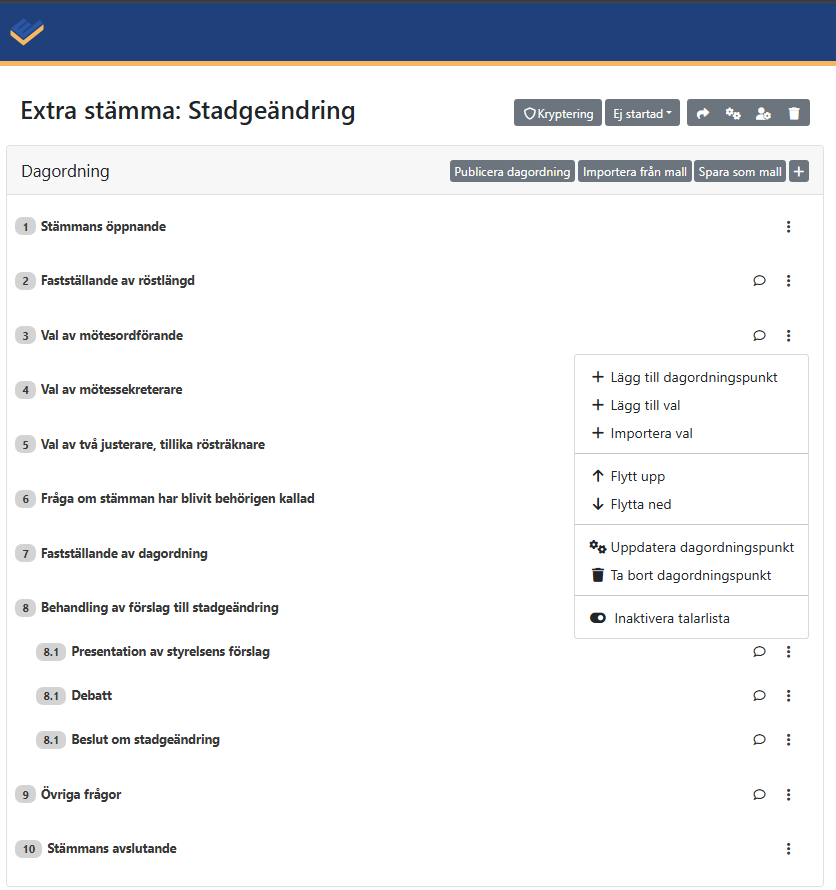
Du kan redigera en punkt genom att klicka på punktens namn. Varje punkt har också en meny med följande val:
- Uppdatera dagordningspunkt: ändra namn, beskrivning, talarlista eller filer.
- Ta bort dagordningspunkt: tar bort punkten.
- Flytta upp / Flytta ned: ändrar ordningen på punkten.
- Lägg till dagordningspunkt: lägger till en underpunkt.
- Lägg till val / Importera val: kopplar ett val till punkten (se artikeln Val och kandidater).
- Aktivera talarlista / Inaktivera talarlista.
Bifoga filer
Till varje dagordningspunkt kan du bifoga underlag, till exempel propositioner, verksamhetsberättelser eller budgetar.
- Öppna punkten via Lägg till dagordningspunkt eller Uppdatera dagordningspunkt.
- Välj Bifoga filer och välj filerna.
- Spara med Lägg till eller Uppdatera.
Observera! Endast PDF-filer kan bifogas till en dagordningspunkt. Spara om dokumentet som PDF först om det är i Word eller liknande.
Deltagarna ser filerna under Bifogade filer när punkten är publicerad, och de samlas som bilagor i protokollet.
Publicera dagordningen
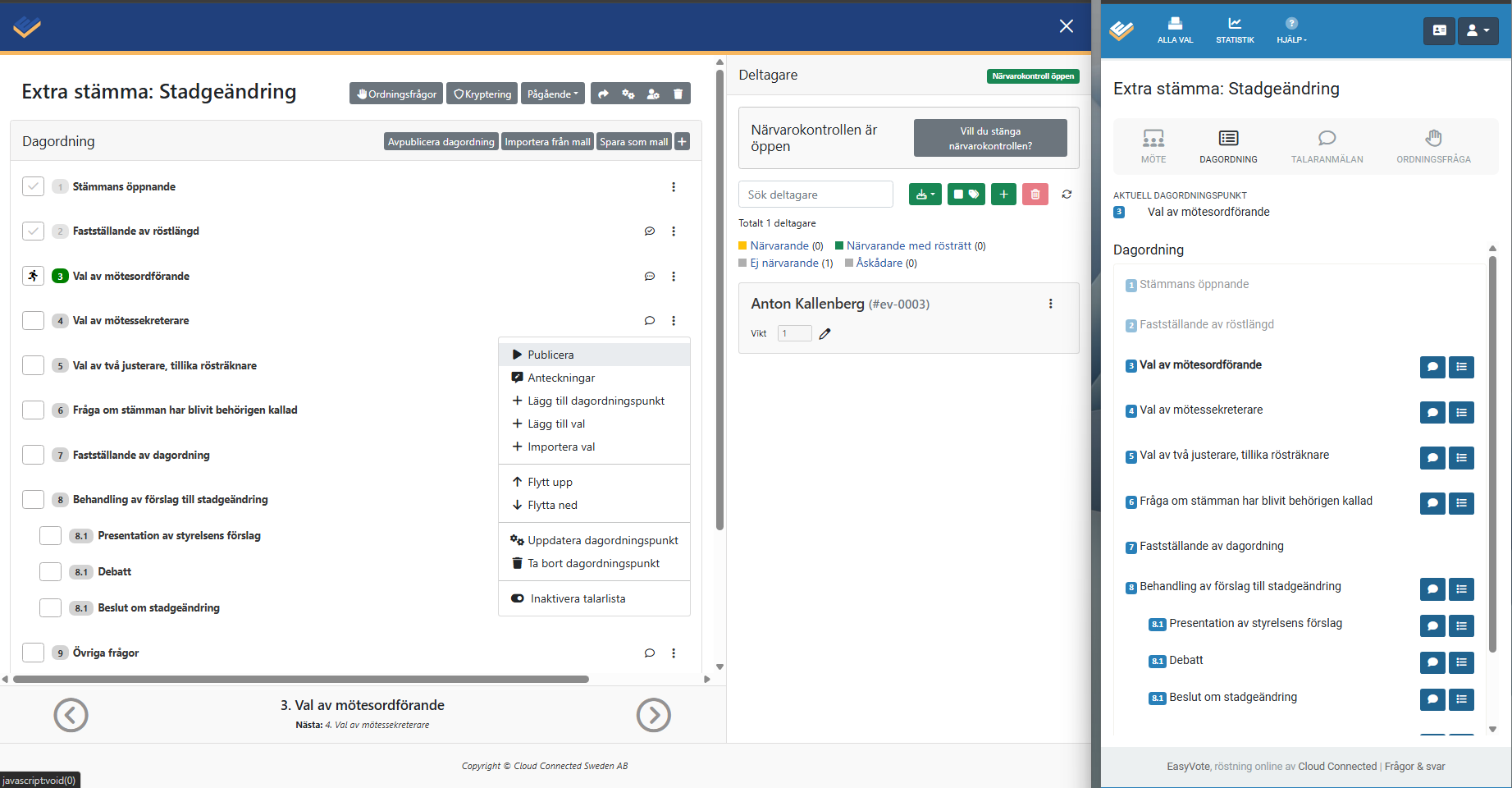
Dagordningen publiceras automatiskt när mötet startar. Vill du att deltagarna ska se den i förväg kan du publicera den med knappen Publicera dagordning. Du kan ta tillbaka den med Avpublicera dagordning.
När mötet har startat (skedet Pågående) kan du publicera enskilda dagordningspunkter med knappen Publicera eller Avpublicera på varje punkt. Den aktuella punkten markeras för deltagarna som Aktuell dagordningspunkt, och punkter som redan behandlats visas utgråade.
Importera dagordning från mall
Om ni har samma typ av möte varje år, till exempel ett årsmöte, kan ni spara tid med mallar.
- Klicka på Importera från mall.
- Välj den mall du vill använda i listan. Mallarna visas med Namn, Tillhörighet och när de Skapades.
- Klicka på Importera.
Punkterna från mallen läggs in i mötets dagordning och du kan ändra dem som vanligt.
Spara dagordningen som mall
- Bygg klart dagordningen.
- Klicka på Spara som mall.
- Ge mallen ett Namn och välj Organisatorisk tillhörighet.
- Klicka på Spara.
Mallen kan sedan importeras i andra möten som du eller andra administratörer skapar.
Tips
- Förbered dagordningen med alla punkter och underlag innan mötet startar, men publicera först när ni är redo.
- Lägg val direkt på den punkt där de hör hemma, till exempel "Val av styrelse". Då blir protokollet automatiskt rätt strukturerat.
- Spara mallar för återkommande möten så att nästa möte blir lättare att förbereda.