
Lägga till och hantera deltagare
Deltagarna är de personer som får tillgång till mötet. Här lär du dig hur du lägger till dem, vad de olika statusarna betyder och hur du snabbt importerar många deltagare från till exempel Excel.
Vem är deltagare?
Bara personer som är tillagda som deltagare kan öppna mötet, följa dagordningen och delta, även i omröstningar. Alla som ska vara med, även de som bara ska titta på, måste därför läggas till.
Deltagarnas statusar
En deltagare kan ha olika status. Det är den som avgör om personen får rösta.
- Åskådare: Personen kan följa allt som händer i mötet men har ingen rösträtt och kan inte rösta. Passar till exempel gäster, observatörer eller revisorer.
- Närvarande: Personen är på plats och har registrerats som närvarande, antingen genom att själv anmäla sig eller genom att du som administratör markerat deltagaren som närvarande.
- Ej närvarande: Personen är inte registrerad som närvarande och kan inte rösta.
- Röstberättigad: En deltagare som är närvarande och inte åskådare. Bara röstberättigade kan rösta.
Kort sagt: För att få rösta ska deltagaren vara närvarande och inte åskådare.
Deltagarlistan
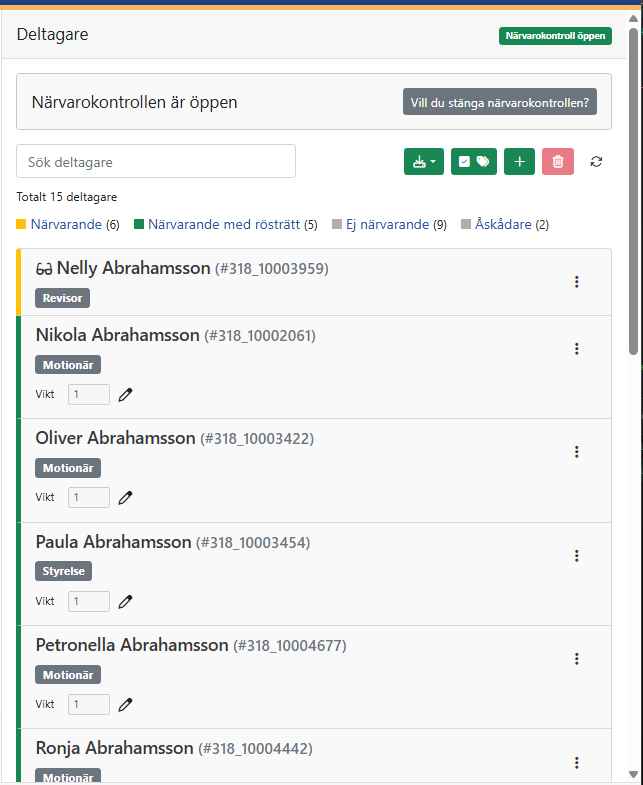
Deltagarlistan hittar du på mötessidan. Du ser hur många deltagare mötet har. Det visas alltid en sammanställning med antal Närvarande, Ej närvarande och Åskådare. Närvarande med rösträtt visas först när valet har startat. Klicka på en rad i sammanställningen för att filtrera listan.
Du kan söka efter en deltagare i sökfältet Sök deltagare.
Lägga till deltagare
Klicka på plusknappen i deltagarlistan. Du får då två sätt att välja deltagare:
1. Från användarlistan
- Välj fliken Från användarlistan.
- Sök med Fritextsök, eller filtrera på Taggar, Organisatorisk tillhörighet och Typ av användare (vanlig användare eller gästanvändare).
- Klicka på Lägg till vid de personer du vill ha med, eller på Lägg till alla för att lägga till alla träffar i sökningen.
Tips! Om användarna är märkta med taggar (till exempel "Delegat" eller "Styrelse") kan du filtrera på taggen och lägga till hela gruppen med ett klick.
2. Via identifierare
Det här är det snabbaste sättet om du redan har en lista över deltagarna, till exempel i Excel eller ett annat system.
En identifierare är ett unikt värde som identifierar en person i EasyVote. Du hittar värdet i kolumnen # i användarlistan. Ofta är det medlemsnummer.
- Välj fliken Via identifierare.
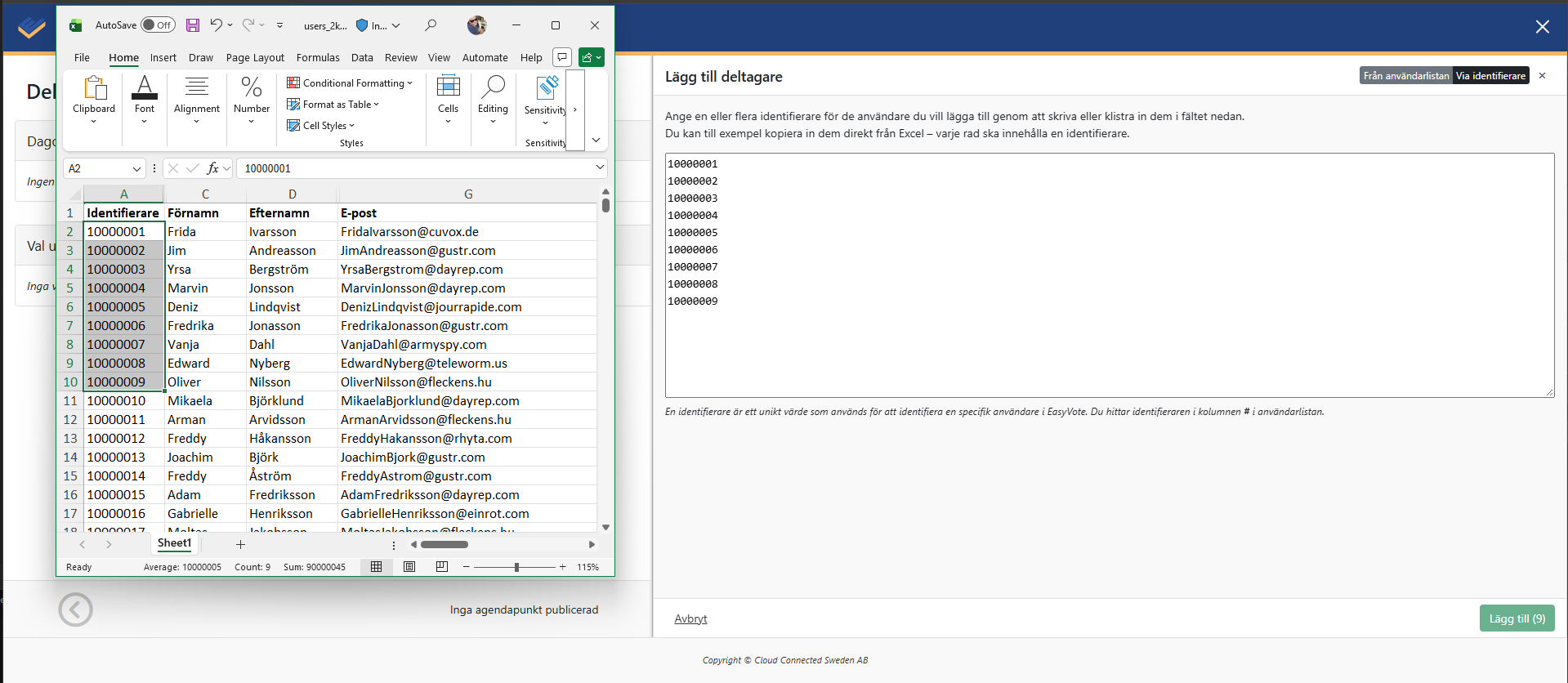
- Klistra in identifierarna i fältet. Skriv en identifierare per rad.
- Klicka på Lägg till.
- Om några identifierare inte går att lägga till (de finns inte i EasyVote, eller du saknar behörighet till dem) får du ett meddelande om hur många som kan läggas till. Välj Ja, lägg till för att lägga till de som fungerar, eller Avbryt för att kontrollera listan först.
Du kan lägga till högst 5 000 identifierare åt gången.
Exempel: använda en Excel-export från ett annat system
Säg att ni har ett medlemsregister eller anmälningssystem där du exporterat en Excel-fil med kolumnerna Namn, E-post och Medlemsnummer.
- Öppna Excel-filen.
- Markera cellerna i den kolumn som innehåller identifierare, till exempel Medlemsnummer, och kopiera dem (Ctrl + C).
- Gå till Via identifierare i EasyVote och klistra in (Ctrl + V). Varje cell blir en rad.
- Klicka på Lägg till.
Observera! Ta inte med kolumnrubriken. Rubriken ("Medlemsnummer") är ingen identifierare och räknas som en som inte hittas. Ta även bort tomma rader och se till att värdena har samma format som i EasyVote.
Ändra en deltagares status
- Klicka på de tre punkterna vid deltagaren.
- Slå på eller av Närvarande eller Åskådare.
Ändringen gäller direkt. Vill du göra någon till åskådare (utan rösträtt), slå på Åskådare.
I menyn finns även Visa profil för att se uppgifterna om personen och Ta bort för att ta bort personen som deltagare.
Ta bort deltagare
- Ta bort en deltagare: via menyn vid deltagaren.
- Ta bort alla deltagare: papperskorgsknappen ovanför listan.
När närvarokontrollen är öppen går det bara att ta bort en deltagare i taget (se Närvarokontroll).
Exportera deltagarlistan
Via nedladdningsknappen ovanför listan kan du exportera alla deltagare som PDF eller Excel. Du kan alltid exportera listan för att få en ögonblicksbild av hur det ser ut just nu. Deltagarlistan följer också med automatiskt när du exporterar protokollet.
Tips! Lägg till deltagarna innan du startar mötet. Läs mer om begränsningarna i artikeln Närvarokontroll.